영문 주소 한 번에 — 해외 결제 주소 칸을 한 번에
해외 사이트에서 결제하거나 청구서 주소를 적을 때마다 영문 주소를 찾아
칸마다 붙여넣는 수고를 줄여 주는 확장입니다. 미리 등록한 영문 주소를
Address, City, State/Province, ZIP 칸에 한 번에 채우고,
못 채운 칸은 어느 칸인지와 이유를 알려 드립니다.
이렇게 동작합니다
-
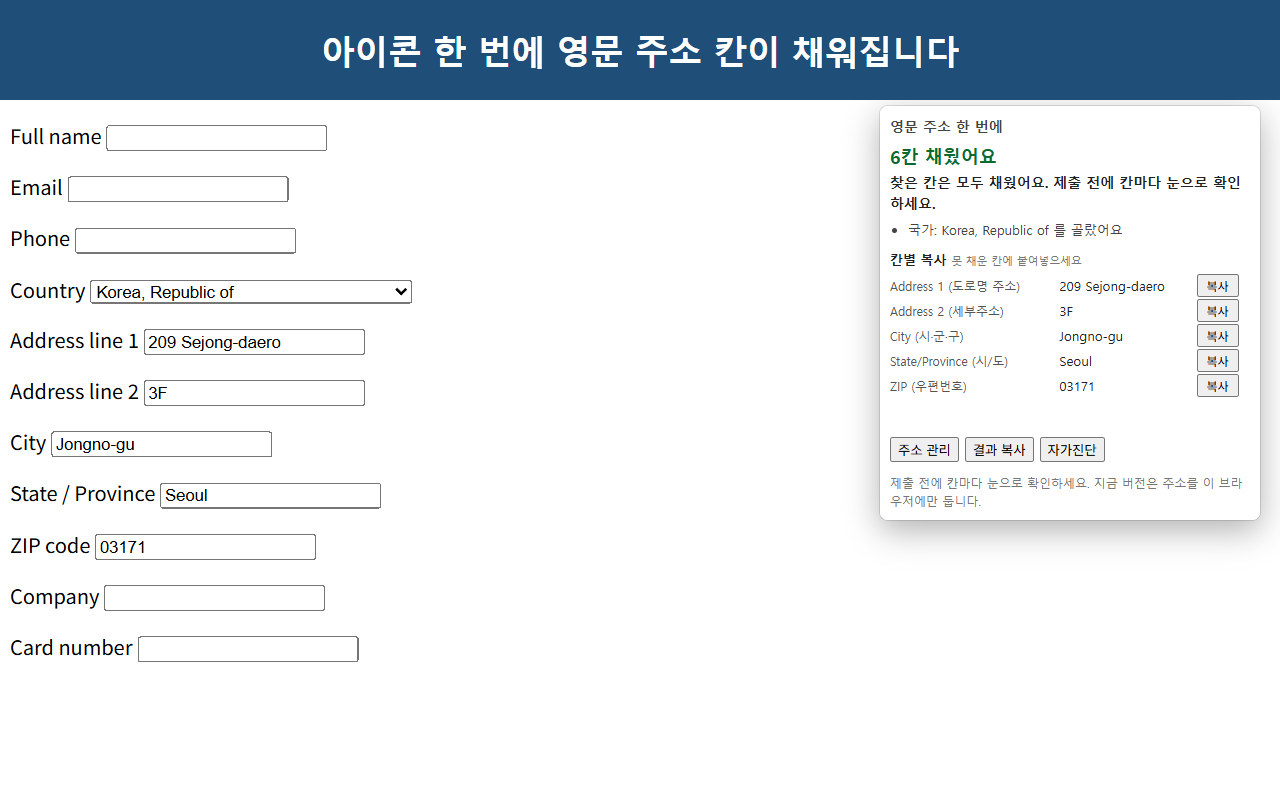
아이콘을 누르면 영문 주소 칸이 한 번에 채워지고, 몇 칸을 채웠는지 알려 줍니다. -
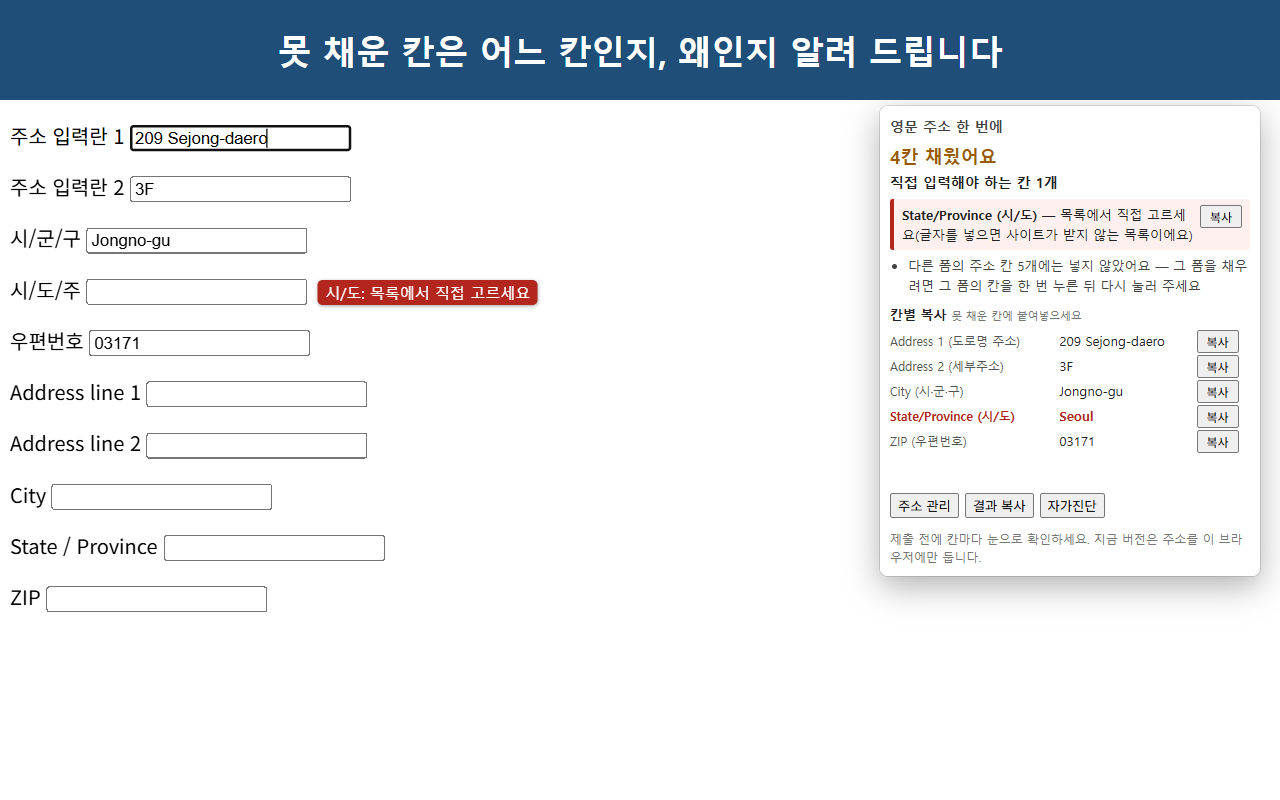
못 채운 칸은 어느 칸인지, 왜인지 알려 드립니다. 엉뚱한 칸에 넣느니 비워 둡니다. -
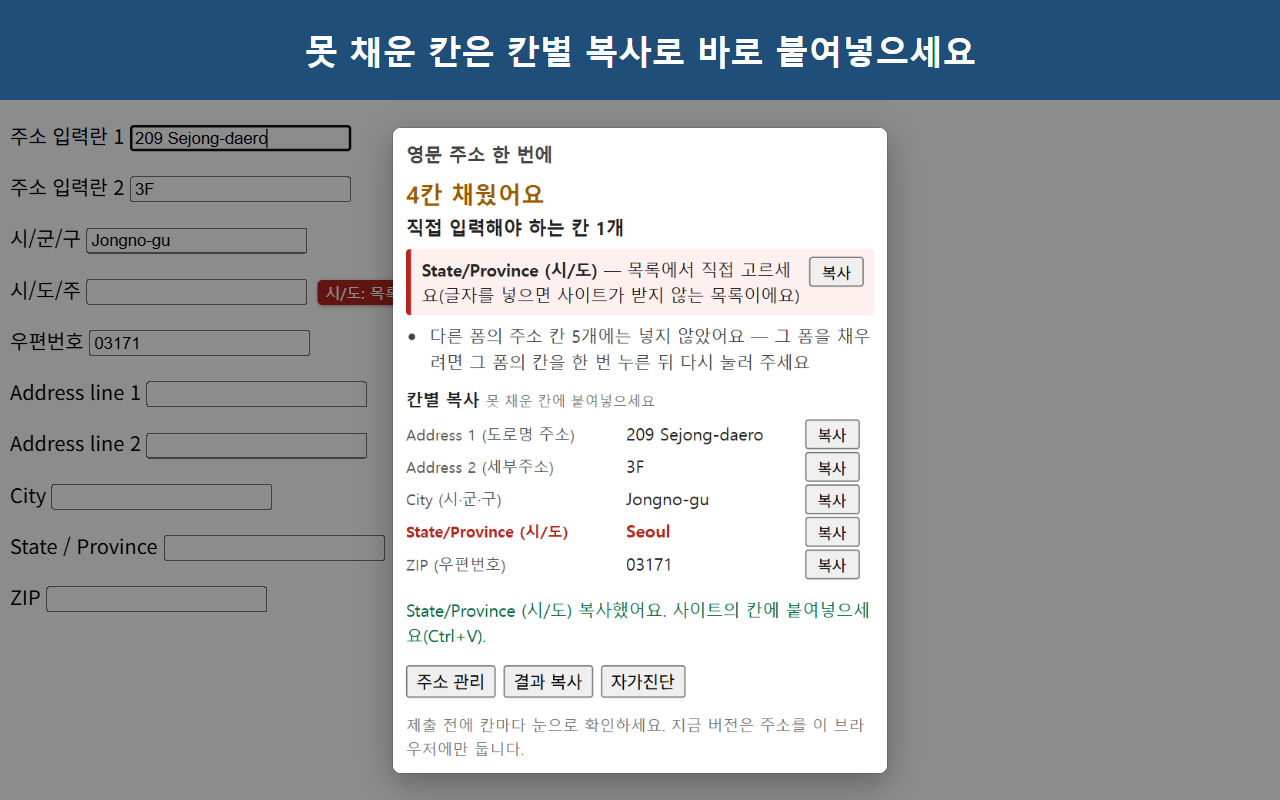
못 채운 칸은 칸별 [복사] 단추로 바로 붙여넣을 수 있어요. -
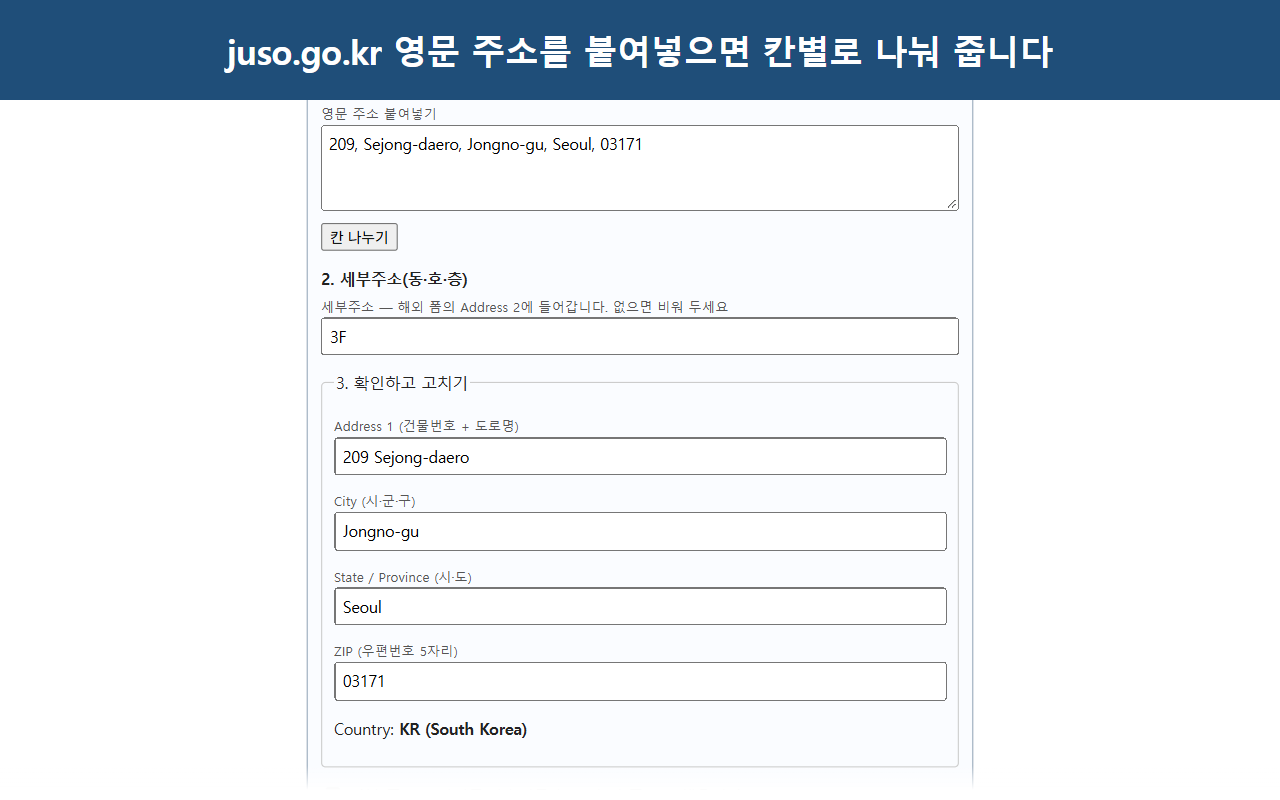
juso.go.kr의 영문 주소를 붙여넣으면 칸별로 나눠 주고, 틀린 칸은 직접 고칠 수 있어요. -
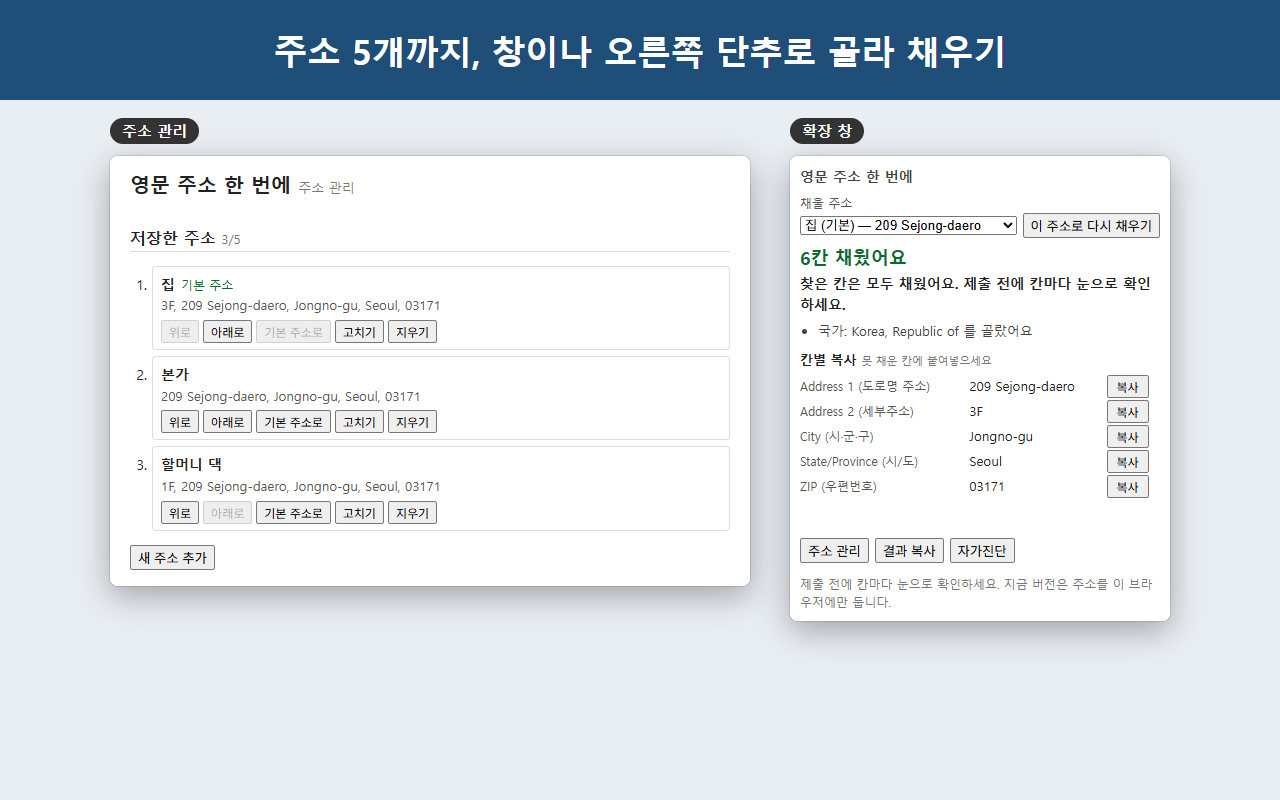
주소는 5개까지 이름표를 붙여 저장하고, 확장 창에서 골라 채울 수 있어요.
화면은 회사 이름이 없는 시험용 입력 폼에서 찍었고, 예시 주소는 공공기관의 공개 주소입니다.
설치
무료입니다. 쓰시는 브라우저에 맞는 쪽을 눌러주세요.
웨일 브라우저로 보고 계시네요. 웨일 스토어 쪽을 권해 드립니다.
설치하면 주소 관리 화면이 열립니다. 아래 사용법의 1번부터 따라 하시면 됩니다.
주소는 기기마다 따로 등록해야 합니다. 등록한 주소는 다른 기기로 옮겨지지 않습니다. 크롬 웹 스토어와 웨일 스토어는 확장을 서로 다른 프로그램으로 보므로, 한 대에서 두 브라우저를 함께 쓰신다면 브라우저마다 주소를 등록하셔야 합니다.
사용법
- 설치하면 주소 관리 화면이 열립니다. 도로명주소 안내(juso.go.kr)에서 내 주소의 영문 표기와 우편번호를 찾아 복사해 붙여넣으면 칸별로 나눠 보여 줍니다. 틀린 칸은 직접 고칠 수 있습니다.
- 세부주소(동·호·층)는 따로 적습니다.
101동 1001호라고 쓰면101-dong 1001-ho로 바꿔 줍니다. - 주소는 5개까지 이름표(예: 집, 본가)를 붙여 저장하고, 그중 하나를 기본 주소로 정합니다.
- 해외 사이트의 주소 입력 화면에서 확장 아이콘을 누르면 기본 주소로 바로 채웁니다. 기본 단축키는
Alt+Shift+E이고, 마우스 오른쪽 단추 메뉴의 "영문 주소 채우기"로 주소를 골라 채울 수도 있습니다. - 확장 창에 "몇 칸을 채웠는지"와 "직접 입력해야 하는 칸과 이유"가 보입니다. 못 채운 칸 옆에도 5초 동안 안내가 뜹니다(설정에서 끌 수 있고, 페이지 내용은 바꾸지 않습니다).
- 못 채운 칸은 확장 창의 칸별 [복사] 단추로 하나씩 복사해 붙여넣으세요.
이 확장의 화면은 한국어뿐입니다. 한국어 주소를 영문으로 바꿔 주지는 않기 때문에, 영문 표기가 없는 주소는 위 juso.go.kr에서 찾아야 합니다. 브라우저에 설치하지 않고 칸 나누기만 해 보고 싶다면 웹에서 쓰는 칸 나누기 도구가 같은 나누기 규칙으로 동작합니다.
먼저 알려드립니다 — 안 되는 것
- 사이트가 따로 만든 선택 목록의 시/도와 국가는 고르지 않습니다. 눌렀을 때 일반 목록이 아닌 모양으로 펼쳐지는 칸에는 "목록에서 직접 고르세요"라고 알려 드립니다.
- 사이트의 "주소 찾기" 단추로만 넣을 수 있게 막아 둔 칸에는 넣지 않습니다. 그 사이트의 주소 찾기를 써 주세요.
- 한국어 주소를 영문으로 바꿔 주지 않습니다. 영문 주소는 도로명주소 안내(juso.go.kr)에서 복사해 붙여넣어 등록합니다.
- 지금 화면에 보이는 칸에, 한 폼에만 넣습니다. 화면 밖(스크롤해야 보이는) 칸은 비워 두니 칸이 보이게 스크롤한 뒤 다시 눌러 주세요. 한 화면에 주소 폼이 여러 개면 마지막으로 누른 칸이 있는 폼(없으면 보이는 주소 칸이 가장 많은 폼) 하나만 채웁니다. 숨긴 칸, 입력이 막힌 칸에는 넣지 않습니다.
- 어느 칸인지 확신이 낮거나 같은 종류로 보이는 칸이 둘 이상이면 비워 둡니다. 엉뚱한 칸에 넣지 않으려는 것이고, 이때도 어느 칸을 비웠는지 알려 드립니다.
- 국가 목록에 한국(대한민국)이 없으면 국가 칸은 비워 둡니다.
- 주소만 채웁니다. 카드 번호, 이름, 전화번호는 다루지 않습니다. 읍/면/동 같은 하위 구역을 따로 묻는 칸에도 넣지 않습니다.
- 세부주소는 동·호·층 표기만 영문으로 바꿉니다. 건물 이름 같은 한글은 영문으로 직접 적어야 하고, 지번 주소나 한국어 순서로 쓴 주소는 칸을 자동으로 나누지 못합니다.
- 주소는 다른 기기로 옮겨지지 않습니다. 기기마다 따로 등록해야 합니다.
- 브라우저 설정 화면, 확장 프로그램 스토어 같은 페이지에서는 동작하지 않습니다. 특수한 방식으로 만든 일부 입력 화면에서는 칸을 찾지 못할 수 있습니다.
필요한 권한과 이유
- 지금 보고 있는 탭 — 아이콘, 단축키, 오른쪽 단추 메뉴를 누른 순간에만 그 탭에 들어가 주소 칸을 채웁니다. 누르지 않은 사이트에는 들어가지 않습니다.
- 저장 — 등록한 주소와 설정을 이 브라우저 안에 저장합니다.
- 오른쪽 단추 메뉴 — "영문 주소 채우기" 메뉴를 보여 줍니다.
- 선택 권한(사이트 접근) — 설치할 때는 묻지 않습니다. 결제 화면 안에 다른 회사의 결제창이 끼워져 있어 확장 창에 [허용하고 채우기] 단추가 나왔을 때 그 단추를 누르면, 그 사이트 하나에 대해서만 묻습니다. 허용한 사이트는 주소 관리 화면에서 보고 [허용 해제]로 거둘 수 있습니다.
데이터 취급 — 지금 버전은 등록한 주소와 설정을 이 기기의 이 브라우저 저장소에만 저장하고, 입력한 주소를 saintcomet의 서버를 포함해 어디로도 보내지 않습니다. 확장 코드에는 외부로 데이터를 보내는 요청이 없고, 코드에 들어 있는 인터넷 주소는 주소 관리 화면의 [juso.go.kr 영문 주소 찾기 열기] 단추가 새 탭으로 여는 도로명주소 안내 페이지 하나뿐입니다. 자가진단·결과 복사 글에는 주소 값이 들어가지 않습니다. 자세한 내용은 개인정보처리방침에서 확인할 수 있습니다.
잘 안 될 때
확장 창의 [결과 복사]나 주소 관리 화면의 [자가진단] 결과를 복사해 help@saintcomet.com으로 보내 주세요. 어느 칸을 왜 못 채웠는지 볼 수 있고, 이 글에는 주소가 들어가지 않습니다.
개인정보처리방침
수집하는 정보와 저장 위치가 궁금하다면 개인정보처리방침을 확인하세요. 기능은 앞으로 늘어날 수 있으며, 그때는 이 페이지도 함께 갱신합니다.